





- Сообщения
- 196
- Реакции
- 282

Свежая инструкция по организации безопасного рабочего места на смартфоне с помощью приложений из магазина F-droid, откуда нужно установить и настроить три программы: Shelter + Wasted + Duress
Данное руководство поможет Вам и как курьеру, и как постоянному покупателю безопасно хранить свои рабочие или палевные фото для съема на смартфоне: фото, заметки и т. д. И в случае неожиданных проблем удалить эти данные со смартфона, посредством введения соотвествующего пин-кода на экране блокировки. При этом остальные личные данные не будут удалены. Данный метод будет работать как с графическим паролем так и с числовым.
Приступим к настройке
1. Установка магазина приложений F-droid.1.1 F-droid является альтернативным магазином приложений на Android, там хранятся только бесплатные приложения с открытым исходным кодом, что хорошо для нас. Для того чтобы установить F-droid, переходим на оф. Сайт
Пожалуйста Войдите или Зарегистрируйтесь чтобы видеть скрытые ссылки.
с браузера своего смартфона, жмём кнопку “СКАЧАТЬ F-DROID” и скачиваем .apk файл. Если браузер просит подтверждения на скачивание файла – подтверждаем.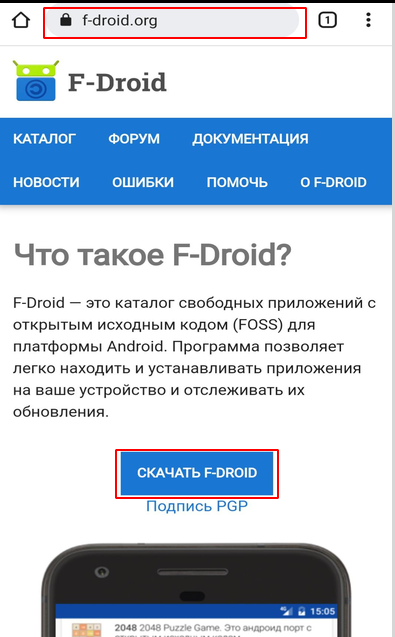
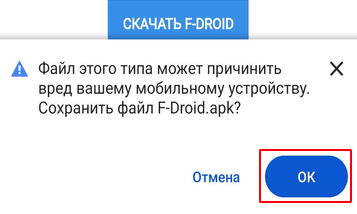
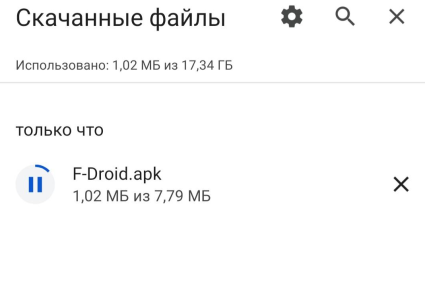
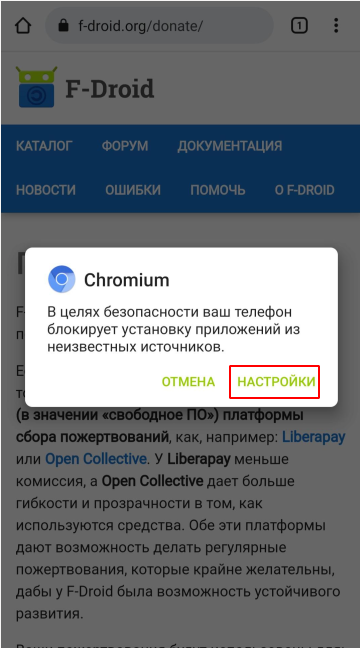
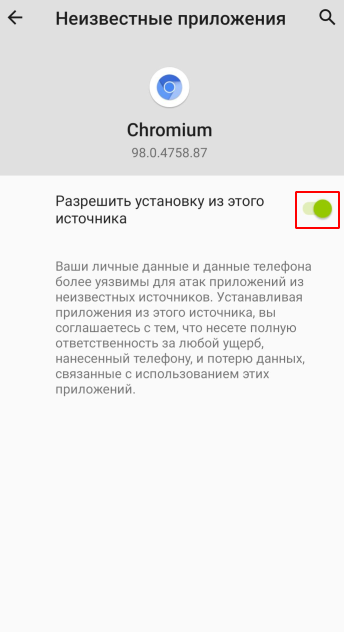
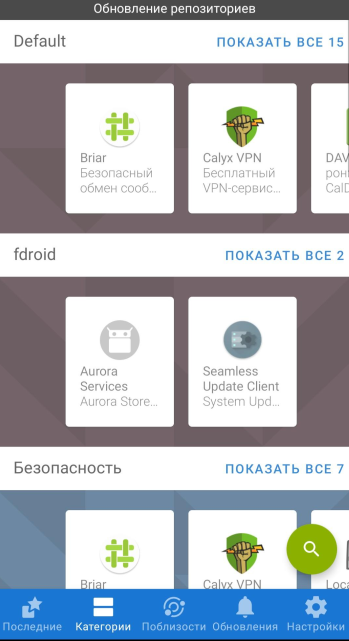
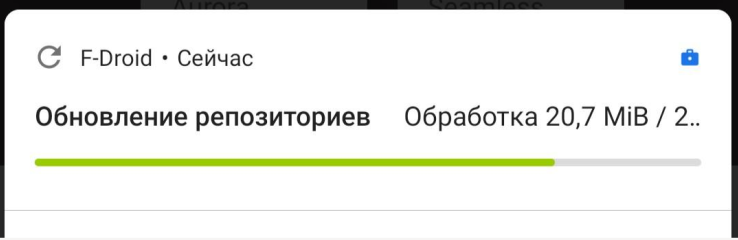
1.2 Если ранее вы не скачивали ни одной программы через браузер, Android попросит у Вас разрешение на установку программ через этот источник. Соглашайтесь. На этом установка закончена. Необходимо зайти в приложение F-droid и провести пальцем сверху вниз, чтобы началось обновление репозиториев магазина. Без него Вы не сможете скачать нужные программы.
2. Установка программы Shelter.
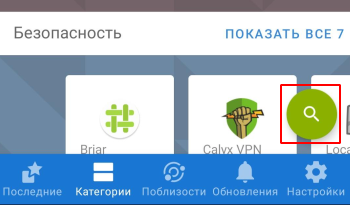
2.1 Программа Shelter позволяет создавать на смартфоне второй рабочий стол, изолированный от ваших основных данных на смартфоне.Для того чтобы установить Shelter, идём в F-droid, кликаем на иконку зелёной лупы в правом нижнем углу и вбиваем в поиск название Shelter. Переходим во вкладку с программой, жмём Установить.ЗАПОМНИТЕ: приложения для заметок и фото необходимо устаналвивать только в этот рабочий стол, который создаст Shelter. Если вы проигнориуете данное правило, то ваши данные, после экстренного удаления рабочего стола, всё равно останутся на смартфоне!!!
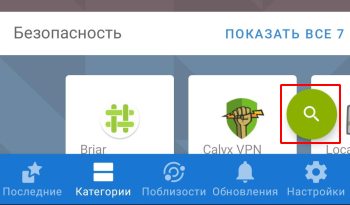
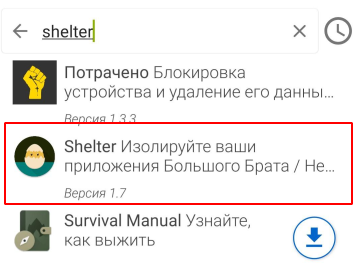
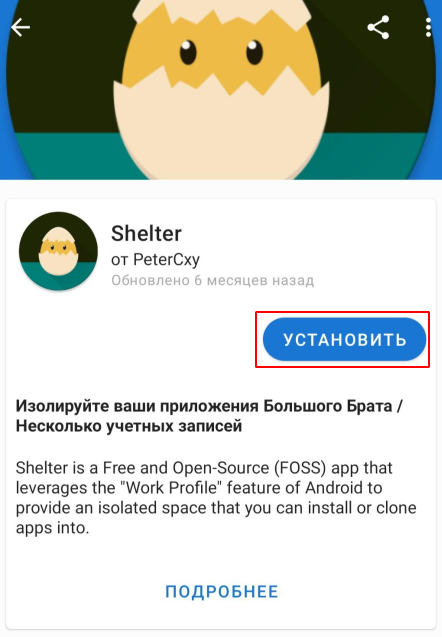
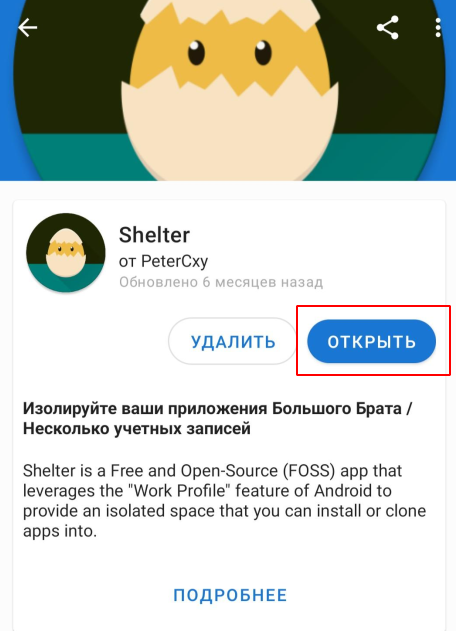
2.2 После того как откроете программу,сразу же запустится проесс создания рабочего стола. Всё, что от вас требуется - это нажимать на кнопку Далее и на финальном этапе создания нажать на всплывающие уведомление сверху.
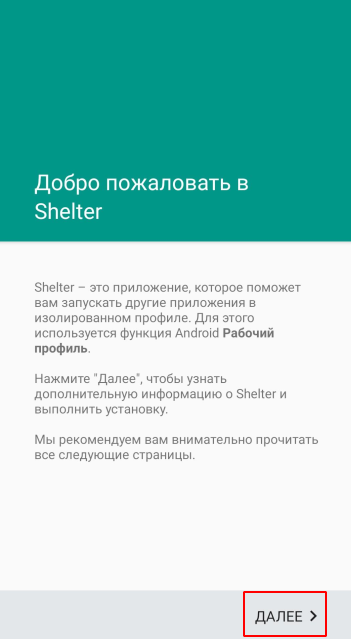
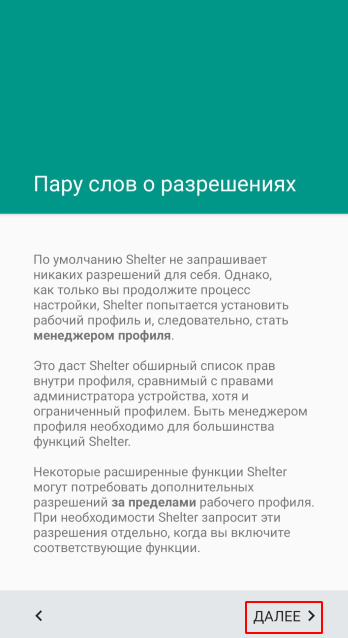
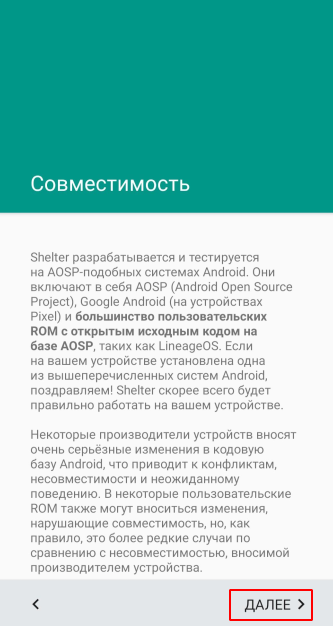
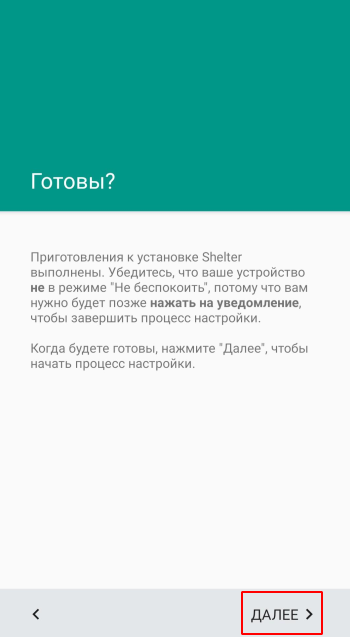

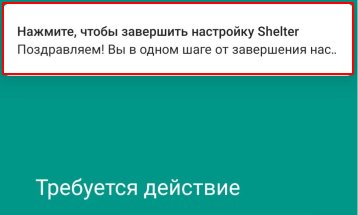
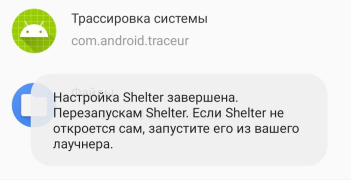
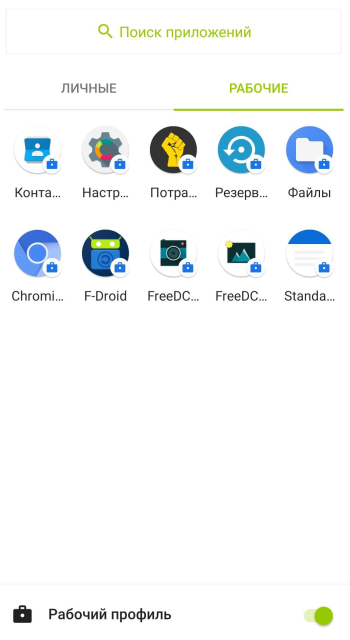
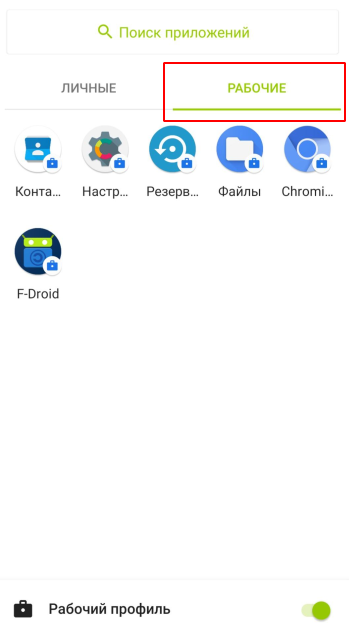
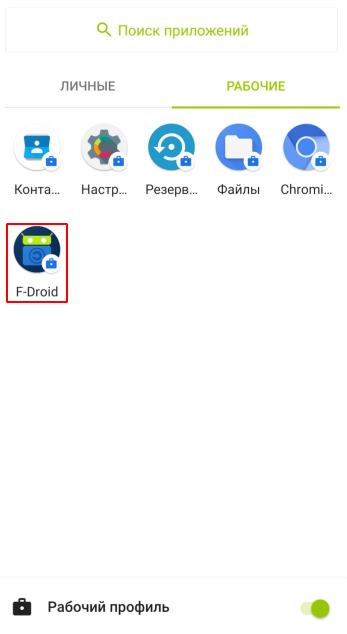
После этого в меню приложений у Вас появится два рабочих стола: Личные и Рабочие. Нам нужен РАБОЧИЕ для дальнейшей действий и хранения всех программ, которые будут использоваться для работы в поле.

3. Установка программы Wasted.
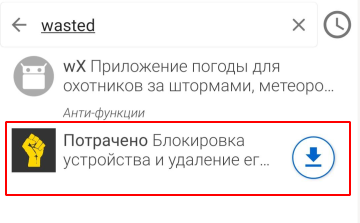
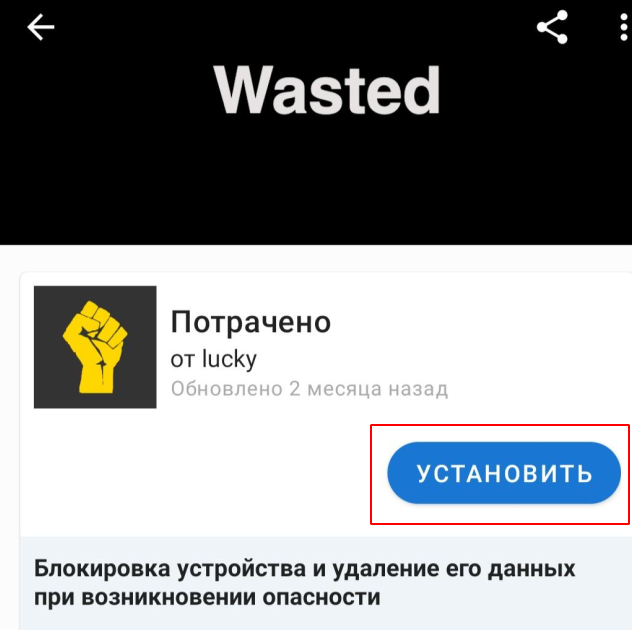
3.1 Программа Wasted является ключевым звеном в данной схеме. Программа позволяет удалить созданный Shelter рабочий стол, при неправильном вводе пароля указанное кол-во раз или при определённых триггерах, которые может задать пользователью. Нас в первую очередь интересует кол-во неправильных паролей и триггер для следующей программы Duress, которая сможет удалить РАБОЧИЕ с первого раза при вводе определённого пароля.Для того чтобы установить Wasted, переходим во вкладку РАБОЧИЕ и запускаем программу F-droid. В поиске F-droid вбиваем Wasted и устанавливаем программу. Не забывайте, прежде чем начать скачивать Wasted, необходимо обновить репозитории как в п. 1.2
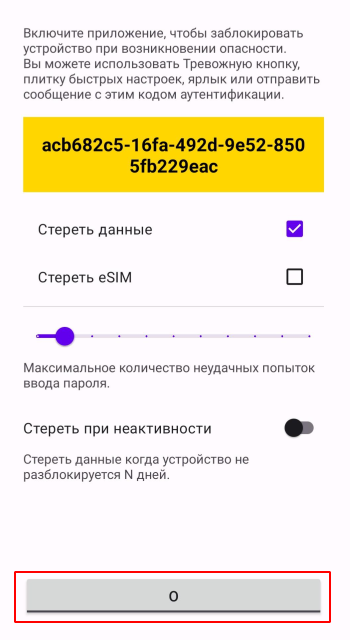
3.2 Запускаем Wasted. Откроется окно программы с настройками.
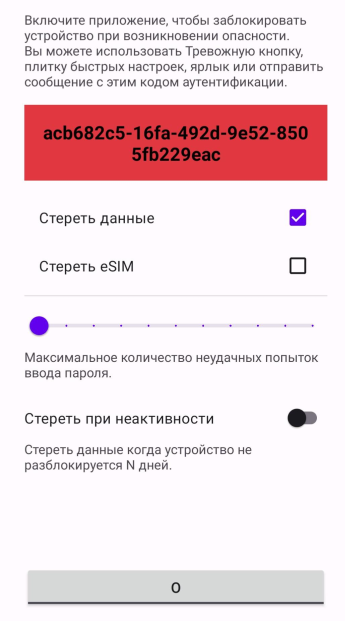
Теперь конкретно по выбранным настройкам:
• Ставим галочку на Стереть данные
• Выставляем ползунок на ПЕРВОЕ деление.
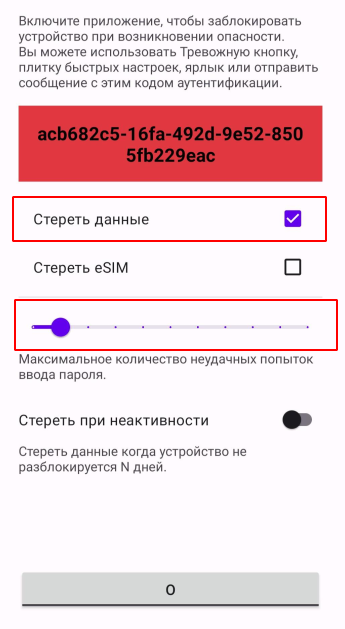
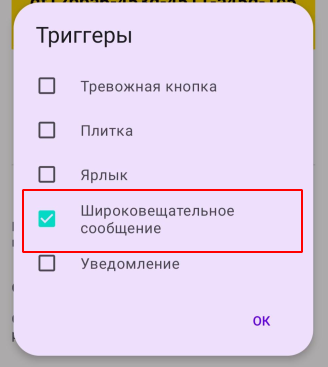
После тыкаем на красный квадрат, откроется ещё окно с настройками. Там выбираем опцию Широковещательное сообщение. После окно поменяет свой цвет с красного на жёлтый:

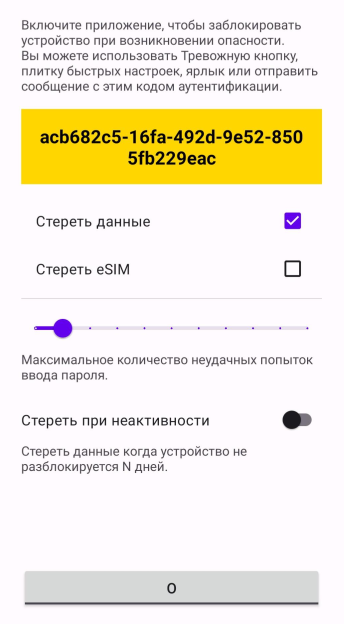
3.3 Теперь включаем программу, тыкаем на нижнюю кнопку с 0. Подтверждаем разрешения для программы. Значение нижней иконки сменится на I.
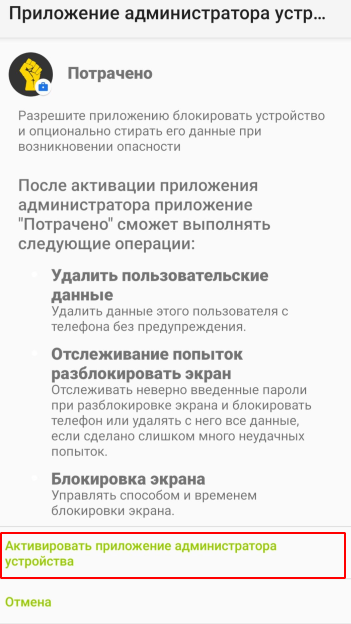
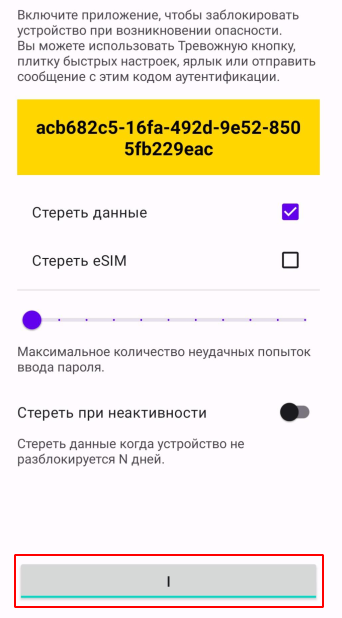
Настройка закончена, перезапускаем смартфон чтобы изменения вступили в силу. На данном этапе Вы уже можете экстренно удалить свои файлы со смартфона. Для этого стоит ввести неправильно пароль два раза. Единственный недостаток на данном этапе, что после каждого ввода неправильного пароля, будет вылезать уведомление о удалении рабочего профиля. Если предполагаете, что это для Вас не будет критично в экстремальной ситуации, то можете пропустить следующий шаг. Но, я же Вам рекомендую ознакомится с последним и заключительным этапом, более тонкой настройки системы, с помощью которой, рабочий профиль удалится сразу же после ввода первого пароля.
4. Установка Duress.
4.1 Программа Duress считывает определённый пароль с устройства и может выполнять те действия, которые задаёт пользователь. В нашем случае, Duress будет удалять рабочий стол при наборе соответствующего пароля. Duress будет работать из ЛИЧНОГО профиля. Чтобы установить программу, необходимо перейти в ЛИЧНЫЙ профиль и запустить F-droid: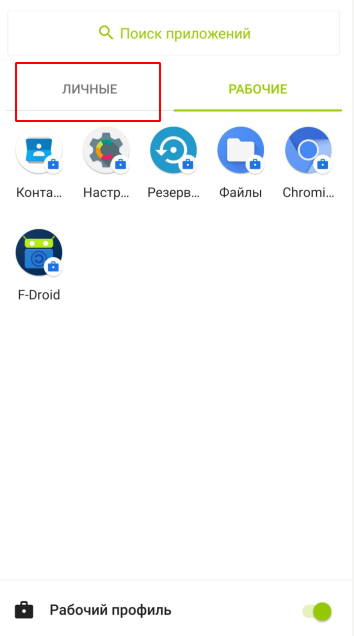
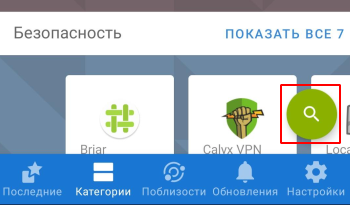
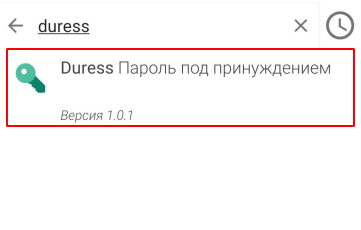
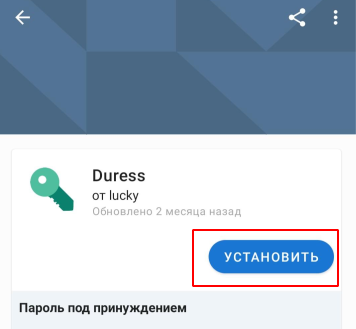
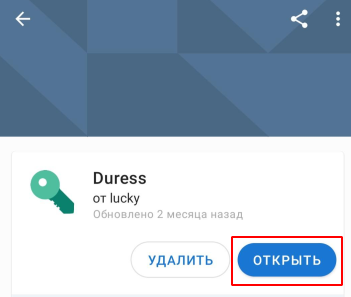
4.2 Запускаем Duress, программа попросит принять условия. После откроется окно с настройками.
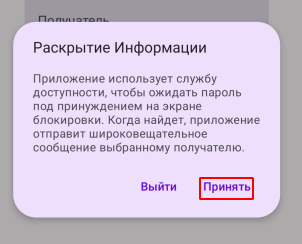
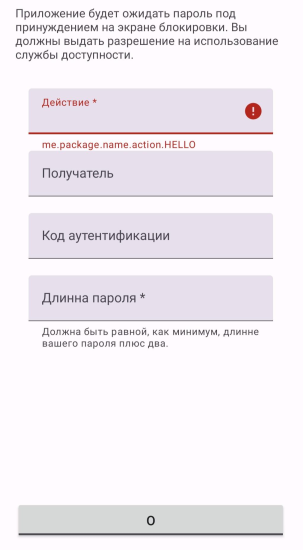
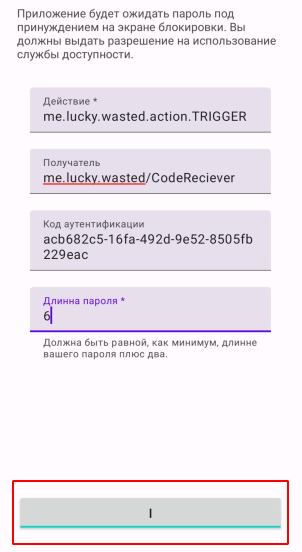
Теперь вбиваем следующие данные в пустые поля:
• Действие: me.lucky.wasted.action.TRIGGER
• Получатель: me.lucky.wasted/CodeReceiver
• Код аутентификации: ищите свой код в жёлтом квадтрате как в п.3.3 У ВАС ОН БУДЕТ СВОЙ!!!
В моём примере это acb682c5-16fa-492d-9e52-8505fb229eac
• Длинна пароля: если у Ваc пароль состоит из 4 чисел, или точек в графическом пароле, то вы должны прибавить + 2. Получается 6.
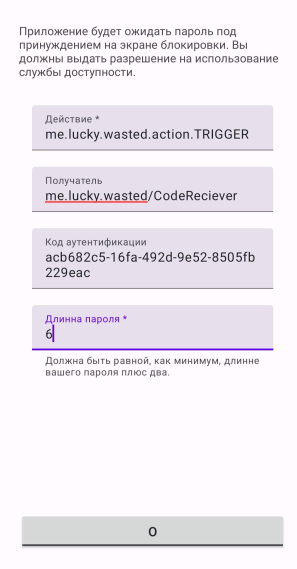
После тыкаем на кнопку с символом 0, программа запустится и попросит разрешение у системы для работы. Подтверждаем. Статус кнопки сменится на I. Программа работает.
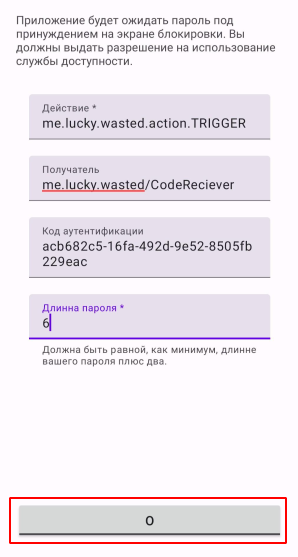
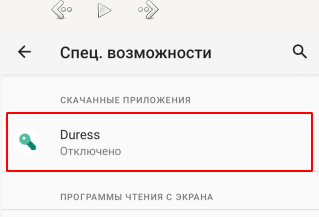
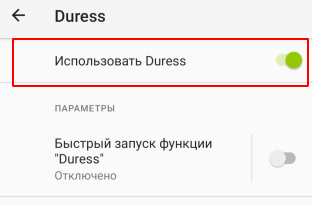
После этого необходимо перезагрузить смартфон, чтобы измения вступили в силу. Теперь после первого ввода пароля при длинне 6 и более символов, программа сразу же даст сигнал на удаление Вашего рабочего профиля со всеми данными. На этом настройка закончена.


